矢量转换
在线图片转矢量工具
矢量转换可以把位图图片自动描摹为 SVG 或 EPS 矢量图,放大到任意尺寸都保持边缘清晰。适合需要把花型、logo 交付给印刷厂或导入专业设计软件继续编辑的设计师。
立即使用 →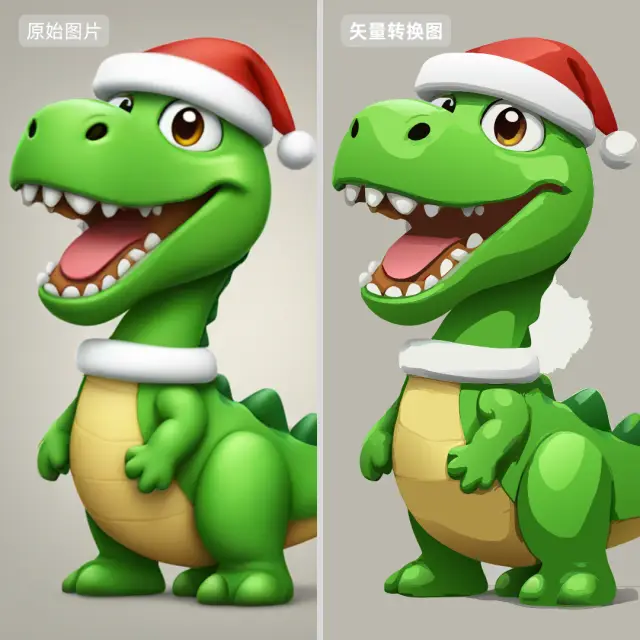
主要功能
- 提供「高级」与「普通」两种转换模式:普通模式快速输出 SVG,高级模式质量更好,可选 SVG 或 EPS。
- 高级模式支持智能优化,自动优化矢量路径、减少冗余节点。
- SVG 可直接在浏览器预览;EPS 适合专业印刷与 Illustrator、CorelDRAW 等设计软件。
- 上传后自动检测图片尺寸与像素数,提示是否符合转换要求。
使用步骤
- 1上传 PNG、JPG 或 WEBP 图片,或从「我的作品」中选择。
- 2选择转换模式:高级或普通。
- 3高级模式下选择输出格式(SVG / EPS),并决定是否开启智能优化。
- 4点击开始转换,等待 AI 完成矢量化。
- 5预览 SVG 结果并下载,或在 EPS 生成后点击下载 EPS 文件。
适用场景
- 把定稿的印花花型转成矢量文件,方便印刷厂按任意尺寸输出。
- 将 logo、标识类图案矢量化,用于服装烫画、刺绣或丝网制版。
- 把位图花型转为 EPS,导入 Illustrator / CorelDRAW 中修改线条和配色。
- 需要大幅面输出(如窗帘、地毯、壁纸)时避免位图放大后的锯齿和模糊。
常见问题
支持上传哪些格式?有尺寸要求吗?
仅支持 PNG、JPG、WEBP 格式;图片宽高均不能小于 256px,且总像素数有上限,超出时页面会提示。
可以输出哪些矢量格式?
普通模式输出 SVG;高级模式可选择 SVG 或 EPS。
SVG 和 EPS 应该选哪个?
SVG 可直接在浏览器预览,适合网页使用和快速查看;EPS 更适合专业印刷,以及在 Adobe Illustrator、CorelDRAW 等软件中继续编辑。
转换后的效果不够精细怎么办?
建议使用高级模式并开启智能优化;如果原图本身模糊或分辨率较低,可先用高清放大提升清晰度后再转换。
照片类图片适合转矢量吗?
边缘清晰、色块分明的花型、logo、线稿转换效果更好;色彩渐变丰富的照片类图片矢量化后路径会较复杂。
相关工具
高清放大
高清放大可以把低分辨率或模糊的图片放大,并由 AI 补充细节,让画面更清晰锐利。适合需要把小图、网络素材或提取出的花型放大到可生产尺寸的印花设计师和面料商。
四方连续
四方连续工具可以把一张普通图片处理成边缘能无缝对接的循环花型,也支持只在水平或垂直方向循环的二方连续。适合印花设计师、面料商在出稿前快速完成接回头处理。
分色编辑器
分色编辑器可以把印花图案自动拆分为若干专色通道或 CMYK 四色通道,并生成网点和出片文件,用于丝网印刷与数码直喷生产。适合印花厂制版人员、印花设计师以及需要把花型交付生产的面料商。
印花提取
印花提取可以从布料、成品的实拍照片中识别并提取印花图案,得到干净可用的花型稿。它适合需要根据面料样品、市场款式快速还原花型的印花设计师、面料商和服装打版人员。
现在就试试矢量转换
登录后即可在线使用,处理结果可直接下载或继续在魔法画布中编辑。
立即使用 →