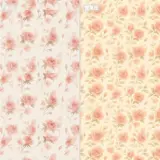
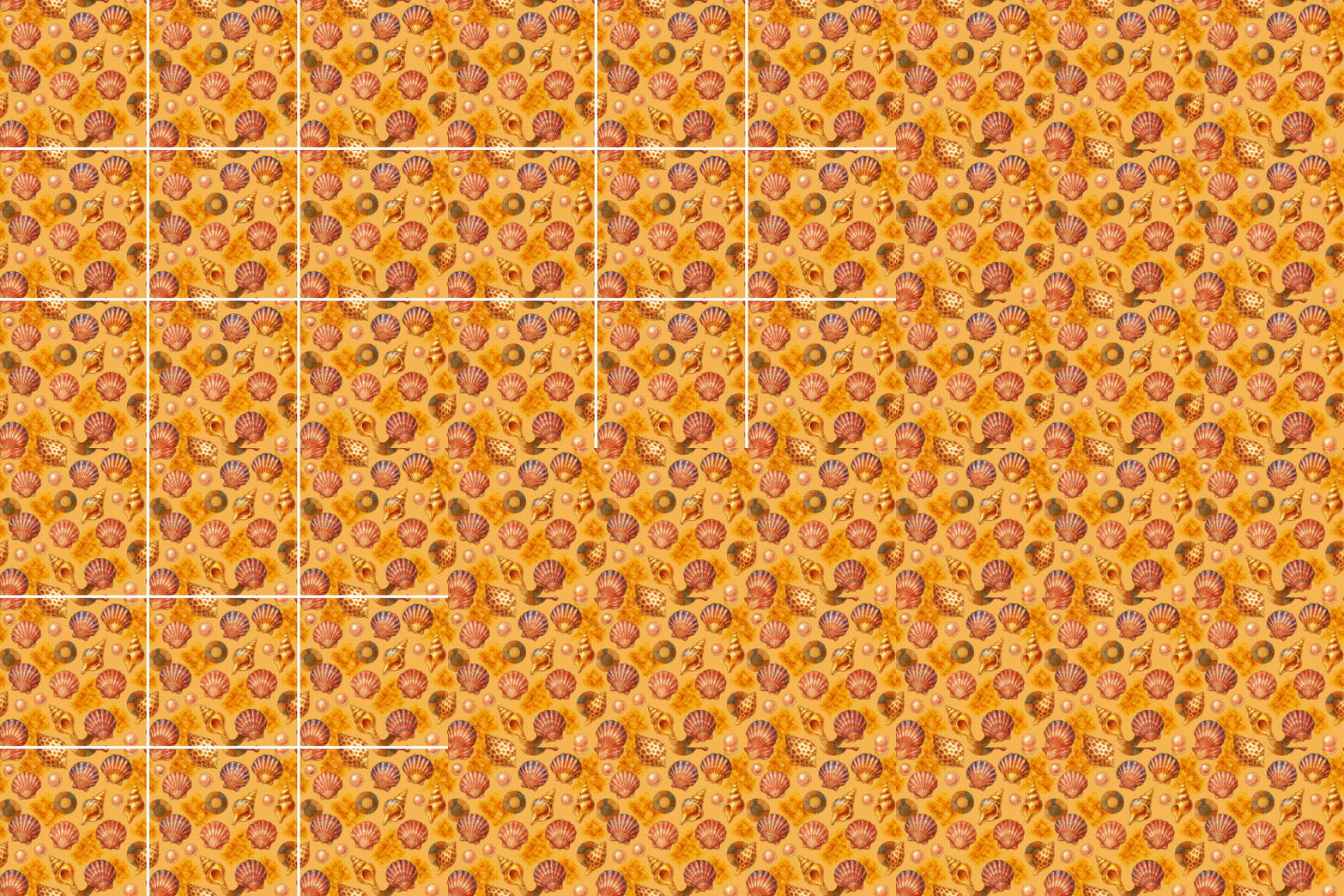
做印花四方连续,核心是让单元图的上下、左右边缘能无缝衔接。常规流程是:先确定循环尺寸,再在 Photoshop 里用「滤镜 > 其它 > 位移」把接缝移到画面中间,用仿制图章、修复画笔把十字接缝修顺,最后平铺预览检查接缝和「花路」。需要更自然的效果时,可以在平接基础上做 1/2 跳接;花型简单、出稿量大时,也可以用 AI 自动接版提高效率。
第一步:确定循环尺寸
循环尺寸(也叫花回、回头尺寸)就是一个单元图在面料上的实际宽高。它决定了文档像素和花型大小,先定下来再动手。
需要考虑的几个因素:
| 因素 | 怎么影响循环尺寸 |
|---|---|
| 印花工艺 | 圆网印花的花回受网周限制,常见在 64 厘米左右;平网印花受网框尺寸限制;数码印花没有网版限制,循环尺寸更自由 |
| 面料幅宽 | 常见幅宽在 1.4~1.6 米左右。单元宽度最好能被可印宽度整除或接近整除,铺满时布边处不至于出现很窄的残花 |
| 产品尺寸 | 童装、小件服饰用小单元,花型才看得全;窗帘、床品可用大单元,避免重复感过强 |
| 花型尺度 | 主花在成品上应该多大(比如一朵花 5 厘米还是 15 厘米),反推单元尺寸 |
| 分辨率 | 文档像素 = 循环尺寸(厘米)÷ 2.54 × DPI,面料印花一般按 150~300 DPI |
例:单元 32×32 厘米,按 150 DPI,文档约 1890×1890 像素;按 300 DPI 约 3780×3780 像素。
如果是给印花厂交稿,先问清楚工厂的工艺和对花回的要求,再定尺寸。
第二步:用 Photoshop 位移做平接
平接是最基础的四方连续:单元图上下左右直接对齐重复。用 Photoshop 的位移滤镜做,步骤如下:
- 准备单元图:按循环尺寸新建文档,把花型元素排好。元素尽量不要碰到画布边缘,先在中间区域排满。
- 合并或复制一层:位移滤镜只作用于当前图层,建议先合并可见图层,或盖印一层(Ctrl+Alt+Shift+E / Cmd+Option+Shift+E)。
- 执行位移:菜单「滤镜 > 其它 > 位移」,水平填画布宽度的一半,垂直填画布高度的一半(例如 1890 像素的画布填 945),未定义区域选择「折回」。
- 观察接缝:原来的四条边被移到了画面中间,形成一个「十」字接缝;原来的中心内容被分到了四个角。这时画布四边已经可以无缝衔接。
- 修补十字接缝:在中间区域修补(见下一节),或在接缝附近补放新的花型元素把缝盖住。
- 再次位移检查:再执行一次相同参数的位移,确认修补时没有把边缘弄坏。
- 定义图案测试:「编辑 > 定义图案」,新建一个大画布,用「编辑 > 填充 > 图案」铺满,检查整体效果。较新版本的 Photoshop 还有「视图 > 图案预览」,可以边画边看平铺效果。
注意:位移数值必须是画布宽高的精确一半(或整数像素),否则会出现 1 像素的缝。
第三步:接缝修补技巧
位移后中间的十字缝是最考验功夫的地方,常用技巧:
- 用新元素盖缝:在十字缝上放一朵花、一片叶子等完整元素,最自然,也最常用。
- 仿制图章 + 修复画笔:对底纹、渐变、纹理区域,用仿制图章从附近取样覆盖,再用修复画笔融合边缘,降低硬度、分小块处理。
- 内容识别填充:对纹理、底色区域可先选中接缝,用「编辑 > 内容识别填充」做初步处理,再手动修细节。
- 跨缝元素要接顺:藤蔓、条纹、几何线这类穿过接缝的元素,要检查两侧粗细、角度、颜色一致。
- 不要动画布边缘:修补只在中间区域进行,碰到边缘就会破坏刚做好的无缝。
- 留意颜色:实拍或扫描素材常有明暗不均,四个角拼到一起会形成明显色差,修补前先统一亮度和色彩。
第四步:做 1/2 跳接的思路
1/2 跳接(半跳接)是相邻两列在垂直方向错开半个单元高度,主花呈斜向分布,比平接更自然。常见做法是把它转换成一个平接文件:
- 先按上面的方法做好一个平接单元,宽 W、高 H。
- 新建宽 2W、高 H 的文档,把单元放在左半边。
- 复制单元,在单独的文档里对它执行「位移」:水平 0,垂直 H/2,选「折回」,再放到右半边。
- 得到的 2W×H 文档本身就是一个平接单元,铺开后就是 1/2 跳接效果。
还有一种思路是:在构图阶段就让左右边缘的元素按半个高度错位衔接(位移时水平偏移 W/2、同时垂直偏移 H/2 检查),这对熟练设计师更灵活。交给印花厂时,可以提供转换后的平接文件,也可以提供原单元并注明「1/2 跳接」,按工厂要求来。
第五步:平铺预览,检查接缝与「花路」
接缝修好了不代表花型合格,还要大面积铺开看整体:
- 接缝:平铺 3×3 以上,放大检查单元交界处有无断线、色差、1 像素白缝。
- 花路:主花、深色块或空隙在铺开后排成明显的横条、竖条或斜线,就是行业里说的「花路」。成品上非常显眼,是四方连续最常见的问题。
- 空洞与堆积:某处元素过密或留空太大,铺开后会形成规律性的「洞」或「疙瘩」。
- 缩小看:把平铺图缩小到整体可见,或眯眼看,比 100% 视图更容易发现花路。
解决花路的办法:调整主花位置让它们错开、旋转或替换部分元素、改用 1/2 跳接、在空隙处补小元素,必要时适当加大循环尺寸。
AI 自动接版:适用情况与局限
AI 接版工具可以自动处理边缘,省掉位移和手工修补的步骤。
适合:
- 散点小花、满地碎花、纹理类、抽象类花型;
- 从素材或实拍图提取后的花型,需要快速接回头;
- 打样前快速出多个版本比较。
局限:
- 有明确方向和结构的元素(文字、建筑、人物、规则几何线)在接缝处可能被重绘变形;
- 对循环尺寸、接版方式(如精确的 1/2 跳接)的控制不如手工;部分处理方式会裁去重叠部分,输出尺寸可能变化;
- 花路问题 AI 不一定能识别,铺开检查仍要人来做;
- 对要求严格的订单,AI 结果通常仍需要在 Photoshop 里做局部精修。
比较稳妥的做法是:AI 先出结果,平铺检查,再对有问题的局部手工修补。